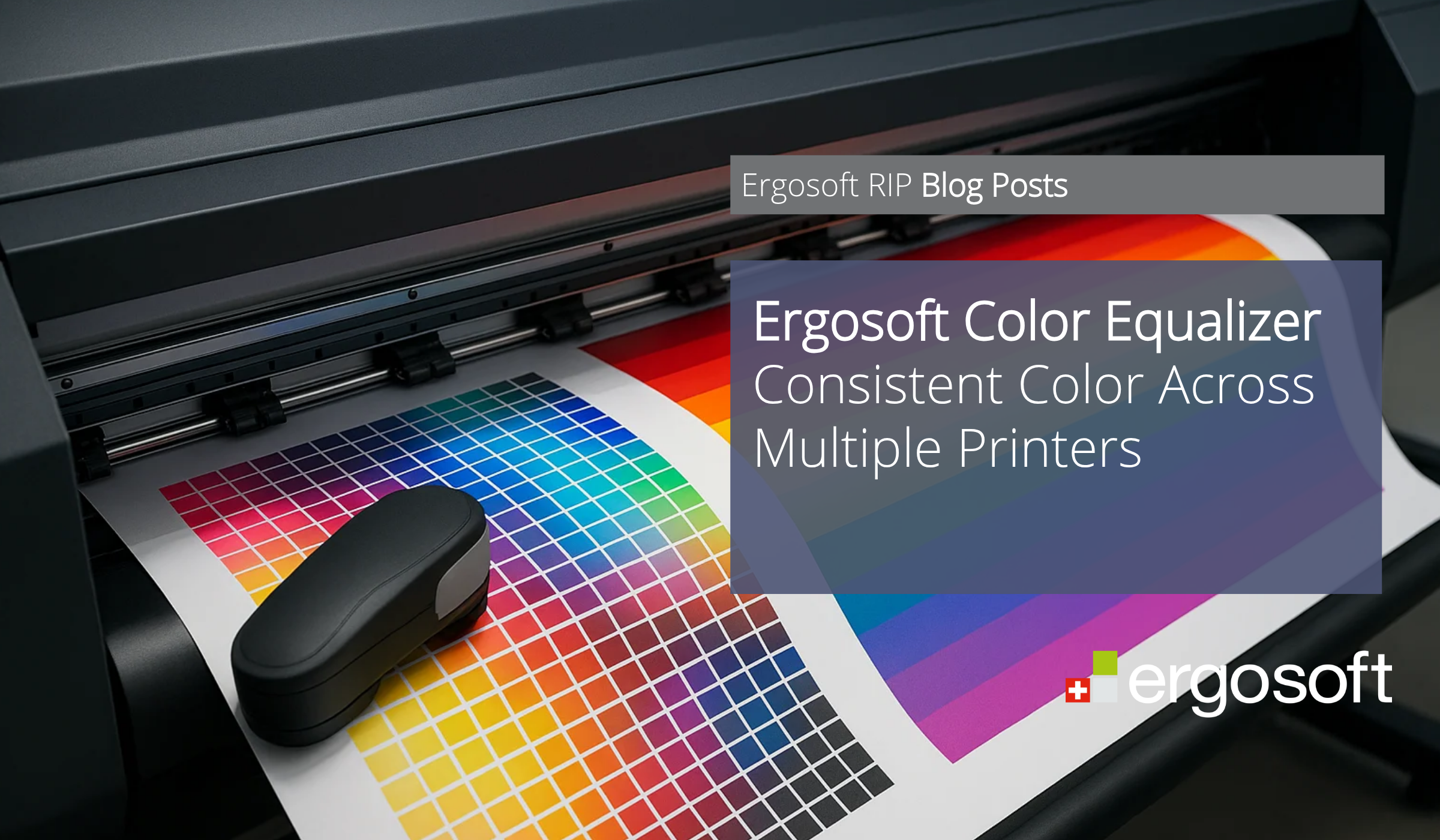
Der Betrieb mehrerer Drucker ist in professionellen Druckbetrieben die Regel. Deutlich seltener gelingt es, über all diese Geräte hinweg eine wirklich einheitliche Farbausgabe zu erzielen. Unterschiedliche Drucker verhalten sich unterschiedlich: Selbst zwei baugleiche Modelle mit identischen Tinten und Bedruckstoffen können aufgrund natürlicher Hardwareunterschiede, des Alters oder der Wartungshistorie leicht abweichende optische Dichten erzeugen. Für Betriebe, bei denen geräteübergreifende Farbeinheitlichkeit eine Kundenanforderung oder Qualitätsnorm ist, stellt diese Abweichung ein reales Produktionsproblem dar.
Der Ergosoft Color Equalizer ist das Tool, das dieses Problem löst. Als fester Bestandteil der Ergosoft RIP-Software bietet er vier Funktionen zur Abstimmung des Druckverhaltens mehrerer Print Environments. So kann dasselbe Profil auf unterschiedlichen Druckern eine einheitliche Farbausgabe liefern, ohne dass alles von Grund auf neu aufgebaut werden muss. Zu wissen, welches Tool wann und in welcher Reihenfolge eingesetzt wird, ist der entscheidende Unterschied zwischen einem gut konfigurierten Multi-Geräte-Setup und einem, das für unerwartete Farbabweichungen sorgt.
DAS WICHTIGSTE IM ÜBERBLICK
- Der Color Equalizer gleicht optische Dichte und Farbausgabe über mehrere Print Environments hinweg ab
- Vier Tools decken jeden Anwendungsfall ab: Calculate Target Density, Copy Target Density, Copy Printer Profile und Measure Target Density
- Für optimale Ergebnisse sollten alle beteiligten Drucker dieselbe Tintentechnologie und dieselbe Hauptbedruckstoffkategorie verwenden
- In allen Print Environments muss vor der Nutzung des Color Equalizers bereits eine Dichte Linearisierung vorhanden sein
- Die Tools erstellen Kopien der Print Environments und lassen die Originale unverändert
- Der Color Equalizer ist sowohl über das Ergosoft ControlCenter als auch über den JobComposer zugänglich
Warum geräteübergreifende Farbeinheitlichkeit so anspruchsvoll ist
Konsistente Farbe über mehrere Drucker hinweg zu erzielen, die sich möglicherweise in Hersteller, Alter oder Konfiguration unterscheiden, bringt eine neue Komplexitätsebene mit sich, die viele Betriebe unvorbereitet trifft.
Selbst bei gleicher Tintentechnologie und ähnlichen Bedruckstoffen hat jeder Drucker seine eigene Beziehung zwischen Eingabewerten und der erzeugten optischen Dichte. Identische Print-Environment-Einstellungen führen daher nicht automatisch zu übereinstimmender Ausgabe auf verschiedenen Geräten.
Ein ähnlicher Effekt tritt innerhalb eines einzelnen Druckers beim Einsatz verschiedener Druckmodi auf. Unterschiede in Geschwindigkeit, Auflösung und Tintenlimits können zu spürbaren Abweichungen im Tintenauftrag und im Gesamtfarbeindruck führen, was eine einheitliche Darstellung zwischen Qualitäts- und Produktivitätsmodus erschwert.
Mit zunehmender Anzahl von Druckern und Druckmodi in der Produktion häufen sich diese Unterschiede. Kunden erwarten jedoch unabhängig vom verwendeten Drucker oder Modus eine einheitliche Farbwiedergabe. Traditionell erfordert dies die Erstellung und Pflege separater Profile für jede Kombination, was schnell komplex und ineffizient wird.
Der Color Equalizer löst dieses Problem, indem er das zugrundeliegende Dichteverhalten über Drucker und Druckmodi hinweg angleicht. Durch die Vereinheitlichung dieser Grundlage lässt sich eine einheitliche Farbausgabe erzielen, während gleichzeitig die Anzahl der benötigten Profile reduziert und das Workflow-Management insgesamt vereinfacht wird.
Die vier Tools des Color Equalizers im Überblick
Der Color Equalizer ist keine einzelne Funktion, sondern eine Suite aus vier aufeinander abgestimmten Tools, von denen jedes einen spezifischen Schritt bei der Abstimmung mehrerer Print Environments adressiert. Die korrekte Anwendung setzt voraus, zu verstehen, was jedes Tool leistet und welche Ausgangsbedingungen es erfordert.
Calculate Target Density ist der Ausgangspunkt für die meisten Workflows zur Abstimmung mehrerer Drucker und Druckmodi. Das Tool analysiert die vorhandenen Dichte Linearisierungen aller ausgewählten Print Environments und berechnet eine neue gemeinsame Target Density, die auf allen erreichbar ist. Die Logik ist bewusst konservativ ausgelegt: Es wird für jeden Kanal der niedrigste verfügbare Dichtewert über alle ausgewählten Umgebungen hinweg verwendet, sodass kein Drucker mehr Tinte produzieren muss, als er zuverlässig liefern kann. Das Ergebnis ist eine Gruppe neuer Print Environments, also Kopien der Originale mit dem Suffix _equalized, die jeweils auf die gemeinsame Target Density ausgerichtet sind.
Copy Target Density tut genau das, was der Name verspricht: Es übernimmt eine vorhandene Target Density aus einem Quell-Print-Environment und überträgt sie auf ein oder mehrere andere. Dies ist nützlich, wenn eine Target Density bereits festgelegt wurde, sei es über Calculate Target Density oder ein externes Tool, und auf weitere Print Environments verteilt werden soll, ohne sie neu berechnen zu müssen.
Copy Printer Profile geht einen Schritt weiter. Sobald alle Print Environments dieselbe Target Density teilen, kopiert dieses Tool das Druckerprofil und das Total Ink Limit aus einem Quell-Print-Environment auf alle anderen mit derselben Dichte. Das Ergebnis ist eine Gruppe von Print Environments, die sowohl das Dichteverhalten als auch das Farbprofil teilen, sodass eine einheitliche Farbausgabe ohne individuelle Profilerstellung für jedes Gerät möglich wird.
Measure Target Density ist ein Spezialtool für Szenarien, in denen das Ausgabeverhalten der Ergosoft RIP-Software mit einem bestehenden oder vordefinierten Workflow abgeglichen werden muss. Dies kann Workflows von Drittanbieter-RIP-Lösungen umfassen, aber auch Ergosoft-RIP-Umgebungen, in denen die Dichte Linearisierung unbekannt, nicht verfügbar oder nicht ordnungsgemäß eingerichtet ist. Das Modul erzeugt ein TIFF-Chart, das ohne Farbmanagement über den Referenz-Workflow gedruckt wird. Das gedruckte Chart wird anschließend mit einem Spektralfotometer gemessen, und die gewonnenen Daten werden zur Berechnung einer Target Density verwendet, die das beobachtete Tintenauftragsverhalten reproduziert.
Voraussetzungen: Was vor dem Start vorhanden sein muss
Der Color Equalizer ist ein leistungsstarkes Tool, das jedoch spezifische Voraussetzungen erfordert, bevor seine Funktionen zuverlässige Ergebnisse liefern. Das Übergehen dieser Schritte ist der häufigste Grund, warum das Tool nicht wie erwartet funktioniert.
Die erste Voraussetzung: Alle beteiligten Print Environments müssen bereits über gültige Dichte Linearisierungen verfügen. Der Color Equalizer arbeitet, indem er das Dichteverhalten über Umgebungen hinweg vergleicht und angleicht. Dies ist nur möglich, wenn jede Umgebung eine Linearisierung besitzt, die dokumentiert, wie der jeweilige Drucker Tinte auf dem Zielbedruckstoff aufträgt. Print Environments ohne Linearisierungen erscheinen nicht in der Auswahlliste des Tools.
Die zweite Voraussetzung: Alle beteiligten Drucker müssen dieselbe Tintentechnologie verwenden. Pigmenttinten, Farbtinten und andere Tintentypen verhalten sich in Bezug auf optische Dichte und Farbwiedergabe grundlegend unterschiedlich. Der Versuch, Print Environments verschiedener Tintentechnologien anzugleichen, wird keine konsistenten Ergebnisse liefern, da die zugrundeliegenden Farbunterschiede zu groß sind, um durch ein gemeinsames Profil ausgeglichen zu werden.
Die dritte Voraussetzung: Alle beteiligten Drucker sollten denselben oder einen sehr ähnlichen Bedruckstoff verwenden. Ebenso wie die Tintentechnologie das Dichteverhalten beeinflusst, hat der Bedruckstoff erheblichen Einfluss darauf, wie Tinte absorbiert wird und wie Farben auf dem fertigen Druckbild erscheinen. Die Angleichung von Umgebungen mit wesentlich unterschiedlichen Substraten wird keine konsistente geräteübergreifende Farbwiedergabe ergeben, da das Profil nur begrenzte Ausgleichsmöglichkeiten bietet.
Abschließend ist zu beachten, dass der Color Equalizer stets Kopien der ausgewählten Print Environments erstellt, anstatt die Originale zu verändern. Das Suffix _equalized wird standardmäßig vergeben, kann jedoch individuell angepasst werden. Bestehende Setups werden damit nie überschrieben: Bediener können die angeglichenen und die originalen Umgebungen vergleichen und die Ergebnisse prüfen, bevor sie zur neuen Konfiguration wechseln.
Ein praktischer Workflow: Von mehreren Druckern zu einheitlicher Ausgabe
Sind die Voraussetzungen erfüllt, folgt der Weg zu einer einheitlichen Multi-Geräte-Ausgabe einer klaren Abfolge. Wer diese Abfolge versteht und weiß, warum die Schritte in dieser Reihenfolge erfolgen, wird den Prozess als überschaubar und strukturiert erleben.
Der Ausgangspunkt ist die Sicherstellung, dass alle am Abgleich beteiligten Drucker auf demselben Bedruckstoff und unter denselben Messbedingungen linearisiert wurden. Dies ist ein entscheidendes Detail: Wurden Linearisierungen zu unterschiedlichen Zeiten, unter unterschiedlichen Umgebungsbedingungen oder mit verschiedenen Messgeräten erstellt, kann das Tool Calculate Target Density eine gemeinsame Dichte berechnen, die das tatsächliche Verhalten keines der Drucker korrekt widerspiegelt.
Sobald die Linearisierungen bestätigt sind, wird Calculate Target Density für alle Print Environments ausgeführt, die eine gemeinsame Ausgabe teilen sollen. Das Tool wählt das Master-Print-Environment, dessen Dot-Gain-Kurve auf alle anderen übertragen wird, und berechnet die gemeinsame Target Density. Die resultierenden _equalized-Umgebungen sind bereit für den nächsten Schritt.
Da alle Umgebungen nun dieselbe Target Density teilen, wird ein einzelnes Druckerprofil für das Master-Print-Environment mit ColorGPS oder einem anderen Profilerstellungstool erstellt. Dieses Profil erfasst das Farbverhalten der angeglichenen Dichte. Da alle Umgebungen diese Dichte nun teilen, kann dasselbe Profil mit Copy Printer Profile auf alle übertragen werden.
Das Ergebnis ist eine Gruppe von Print Environments, die sowohl das Dichteverhalten als auch das Farbprofil gemeinsam nutzen. Von diesem Punkt an sollte die Farbausgabe aller angeglichenen Drucker einheitlich sein. Die Pflege dieser Einheitlichkeit besteht künftig darin, bei Driftverhalten einzelner Drucker erneut zu linearisieren und neu anzugleichen, anstatt Profile für jedes Gerät separat neu aufzubauen.
Häufig gestellte Fragen
Was ist der Ergosoft Color Equalizer?
Es handelt sich um eine Suite aus vier Tools innerhalb der Ergosoft RIP-Software, die darauf ausgelegt ist, das Druckverhalten mehrerer Print Environments anzugleichen. Damit wird eine einheitliche Farbausgabe über verschiedene Drucker hinweg ermöglicht, ohne für jedes Gerät individuelle Profile erstellen zu müssen. Darüber hinaus erlaubt der Color Equalizer die Abstimmung mehrerer Print Environments desselben Druckers bei Verwendung verschiedener Druckmodi, um konsistente Ergebnisse über unterschiedliche Produktionseinstellungen hinweg sicherzustellen.
Wo finde ich den Color Equalizer?
Er kann über das Ergosoft ControlCenter unter „Tools“ oder über den JobComposer unter „Tools > Linearization & Profiling Tools > Color Equalizer“ geöffnet werden. Die Funktion Measure Target Density ist ausschließlich über den JobComposer verfügbar, da sie ein angeschlossenes Messgerät erfordert.
Müssen alle Drucker dieselbe Tinte und denselben Bedruckstoff verwenden?
Nicht zwingend identisch, aber vergleichbar. Alle beteiligten Print Environments sollten dieselbe Tintentechnologie verwenden und zur selben Hauptbedruckstoffkategorie gehören. Der Color Equalizer gleicht das Dichteverhalten ab, kann jedoch grundlegende Unterschiede in der Farbwiedergabe zwischen sehr verschiedenen Tintentypen oder Bedruckstoffklassen nicht vollständig ausgleichen.
Verändert der Color Equalizer meine vorhandenen Print Environments?
Nein. Alle Tools erstellen Kopien der ausgewählten Print Environments mit dem Suffix _equalized. Die Originale bleiben stets unverändert erhalten.
Wann sollte ich Measure Target Density statt Calculate Target Density verwenden?
Calculate Target Density ist das Standardtool für die Abstimmung mehrerer Ergosoft Print Environments untereinander. Es wird eingesetzt, wenn innerhalb der Ergosoft-Workflows konsistente und bekannte Linearisierungsbedingungen vorliegen. Measure Target Density hingegen kommt zum Einsatz, wenn das Zielverhalten aus einer vorhandenen Referenzausgabe abgeleitet werden muss. Dies kann Workflows von Drittanbieter-RIP-Lösungen einschließen, aber auch Ergosoft-RIP-Umgebungen, in denen die Dichte Linearisierung unbekannt, nicht verfügbar oder nicht zuverlässig dokumentiert ist. Besonders nützlich ist das Tool bei Migrationen von einem anderen System, beim Abgleich zuvor freigegebener Ausgaben oder bei der Wiederherstellung eines konsistenten Dichteverhaltens auf Basis realer Messergebnisse.